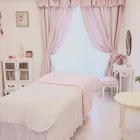

Opty House — Review Guide
Google口コミの書き方
〜 小顔矯正サロン・オプティハウス 〜
ご来店ありがとうございます 🌸
こちらのページでは、Google口コミの投稿方法を
画像つきでわかりやすくご説明しています。
お気持ちがあるときだけで大丈夫です。
Step by Step
1
Step One
Googleマップを開く
スマートフォンでGoogleマップのアプリを開きます。 (アプリがない場合はブラウザで「Googleマップ」と検索してもOKです)
検索バーに「オプティハウス」と入力して検索してください。 iPhoneの方はホーム画面に地図のアイコン(緑色のGoogleマップ)があれば、そちらをタップしてください。
検索バーに「オプティハウス」と入力して検索してください。 iPhoneの方はホーム画面に地図のアイコン(緑色のGoogleマップ)があれば、そちらをタップしてください。
2
Step Two
「口コミを書く」をタップ
サロンの情報が表示されたら、画面を少し下にスクロールすると「口コミを書く」というボタンが見つかります。
そのボタンをタップしてください。
※ このとき、Googleアカウントにまだログインしていない場合は、ログイン画面が表示されます。GmailのアドレスとパスワードでOKです。 Gmailを使っている方は、すでにログイン済みのことが多いです。そのまま進めてみてください。
そのボタンをタップしてください。
※ このとき、Googleアカウントにまだログインしていない場合は、ログイン画面が表示されます。GmailのアドレスとパスワードでOKです。 Gmailを使っている方は、すでにログイン済みのことが多いです。そのまま進めてみてください。
3
Step Three
★で評価を選ぶ
星(★)が5つ表示されます。
タップすると評価が選べます。
★★★★★(5つ)が最高評価です。
星をタップすると、テキストを入力するボックスが下に現れます。感想を自由に入力してください。
長文でなくて大丈夫です。一言でもとても嬉しいです 🌸 「また来たい」「雰囲気がよかった」など短い感想でも十分です。
タップすると評価が選べます。
★★★★★(5つ)が最高評価です。
星をタップすると、テキストを入力するボックスが下に現れます。感想を自由に入力してください。
長文でなくて大丈夫です。一言でもとても嬉しいです 🌸 「また来たい」「雰囲気がよかった」など短い感想でも十分です。
4
Step Four
「投稿する」をタップして完了!
感想を入力したら、右下の「投稿する」ボタンをタップすれば完了です 🌸
投稿後は、Googleマップの「あなたの投稿」からいつでも編集・削除することができます。
書き間違えても安心してください。 投稿後に「やっぱり変えたい」という場合は、同じGoogleアカウントでサロンのページを開き、ご自身の口コミを編集できます。
投稿後は、Googleマップの「あなたの投稿」からいつでも編集・削除することができます。
書き間違えても安心してください。 投稿後に「やっぱり変えたい」という場合は、同じGoogleアカウントでサロンのページを開き、ご自身の口コミを編集できます。
お名前について
— ご投稿前にご確認ください —
・ 投稿するとGoogleに登録されたお名前が表示されます。
・ お名前が気になる方は、投稿前にGoogleアカウントの表示名をニックネームに変更することができます。
(変更後は投稿し、その後元のお名前に戻すこともできます)
・ 投稿は後から編集・削除が可能です。
・ 1つのGoogleアカウントにつき、1件の投稿となります。
(2回目の投稿は1回目の内容が上書きされます)
感想を書くヒント
✦ こんな感じで書いてみてください ✦
「小顔になった気がします」「リフトアップを実感しました」など、効果の感想
「雰囲気がよく、リラックスできました」など、サロンの印象
「また来たいと思います」など、一言でも大丈夫です
文章が苦手な方は、★だけでも投稿できます
✦ 口コミページを開く ✦
タップするとGoogleのページが開きます
ご不明な点はスタッフまでお気軽にお声がけください。
皆さまのご投稿を心よりお待ちしております ♡
皆さまのご投稿を心よりお待ちしております ♡